
最も使い易いPC環境とは何か?
個人的な解は「静寂」です。
無駄を削ぎ落した静寂な環境。
これこそが究極のPC環境であり、そこに辿り着く事を目的としています。
現時点の最適解
現時点の最適解は下記の通りです。
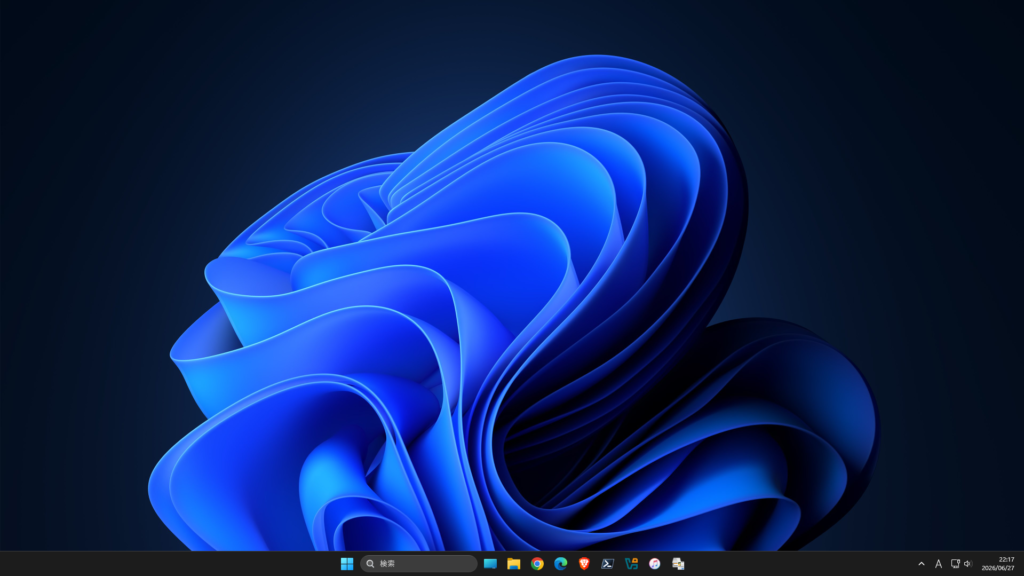
・デスクトップには何も置かない
・HOMEフォルダを作成してデータを一元管理
・ダークモード
・必要最小限のソフトとスタートアップアプリ
・PowerToys
具体的な設定方法はそれぞれのページで説明させて頂きます。
本ページでは各要素の内容を簡単に紹介します。
デスクトップには何も置かない
PCを操作する上で最も目にする機会が多い、または印象的なのがデスクトップかもしれません。
そのデスクトップに多数かつ乱雑なアイコンがひしめき合っていれば、辟易とするでしょう。
結論、デスクトップにアイコンは不要。
そして、シンプルなタスクバーがあれば、それで良い。
「デスクトップには何も置かない」
https://it-and-seiriseiton.com/dont-put-anything-on-your-desktop/
HOMEフォルダを作成して簡単バックアップ構成
PC内のデータが色々な場所に保存されているとバックアップに困ります。
万が一に備えてバックアップを行いますが、いざ復元しようとした時に「あのデータが無い!!」となると一大事です。
データの保存を「シンプルに」をテーマに「HOMEフォルダを作成して簡単バックアップ構成」の方法をご紹介します。
「HOMEフォルダを作成して簡単バックアップ構成」
https://it-and-seiriseiton.com/create-a-home-folder-for-easy-backup-configuration/
ダークモードで目の負担を減少
Windows10/11にはライトモードとダークモードがあります。
ライトモードは従来の明るいインターフェースです。
(白ベースの表示)
対してダークモードは暗い感じのインターフェースです。
(黒ベースの表示)
暗い感じと表現すると少しネガティブに感じますが、何よりのメリットは「目の負担軽減」です。
昔は気にしなかったのですが、年齢を経る毎に目が弱くなっているような、、、
ダークモードにするとモニターの発光量が減少するので、目の負担が減少します。
長時間のPC操作時に強い味方になってくれます。
明暗の差がくっきりしますので、個人的には画面が見やすくなったな、という印象もあります。
「ダークモードで目の負担を減少」
https://it-and-seiriseiton.com/dark-mode-reduces-eye-strain/
不要なソフト&プリインストールソフトの削除
お店で買ってきたパソコンてなぜか余計なソフトが入ってますよね。
(メーカーによってはシンプルなパターンもあります)
パソコンを趣味として10年以上、SEの仕事もそこそこ長く行っていますが、買ってきたパソコンに最初から入っているメーカー製のソフト(以下、プリインストールソフト)が必要だと思った事はほとんどありません。
不要なソフトを削除すれば、その分ストレージに空き容量が生まれますし、パソコンの動作も軽くなります。
全てのプリインストールソフトが不要という訳ではありませんが、
「使わないソフトは思い切って削除!」が一番だと思います。
「不要なソフト&プリインストールソフトの削除」
https://it-and-seiriseiton.com/deleting-bloatware/
余計なスタートアップアプリの停止
これ、これなんですよ。
煩わしさNo.1の迷惑設定。
例えばですが、Microsoft Teams。
使う人にとっては便利ですが、そうでは無い人にとっては手間なだけ。
パソコン起動する度に「×」ボタンで閉じる作業。
正直、いらいない、面倒。
なのでこうした余計なアプリが起動しない設定方法をご紹介します。
余計なスタートアップアプリの停止
https://it-and-seiriseiton.com/stopping-unnecessary-startup-apps/
PowerToysで効率化
「Microsoft PowerToys」は非常にありがたいユーティリティツールです。
標準機能としてPCに組み込んでほしいくらいに便利です。
中でも「FancyZones」という機能を推します!
画面を分割を思い通りにカスタマイズできます。
(グリッド、フォーカスなど)
標準機能でも2分割、4分割などの事が可能ですが、
「FancyZones」ならばより思い通りに画面配置を行う事が可能です。
例えば、2分割するにしても「この時は左側を小さく、右側を大きく」でしたり、「左右ではなく、上下で分割」、3分割や6分割といった事も可能です。
その時その時に行っているPC操作によって最適な画面配置ができるのが最高です。
分割方法の切替がショートカットキーで手軽に行えるのも便利だなー、と思う点です。
PowerToysで効率化
https://it-and-seiriseiton.com/efficiency-with-powertoys/
「究極のPC環境とはシンプル」
本記事のまとめです。
究極のPC環境を目指して試行錯誤していますが、
何と言っても大事なことは「シンプル」です。
今後も「究極のPC環境」を目指して情報発信を続けていく方針です。
ここまで読んで頂きまして、ありがとうございました。

コメント